‏إظهار الرسائل ذات التسميات تصميم. إظهار كافة الرسائل
فكرة عمل الكاميرا

فكرة عمل الكاميرا

نوفمبر 03, 2017 اضف تعليق
فكرة عمل الكاميرا
مقدمة يتميّز هذا العصر بالطفرة العلمية التي حدثت فيه والتي نشهد أوجها الآن في هذا القرن الحادي والعشرين ، ولا شكّ أنّ تطوّر شبكات التلفزة وكاميرات التصوير التلفزيوني وكاميرات التصوير السينمائي وكذلك توجّه العالم أجمع بمؤسساته الحكوميّة والخاصّة لتركيب أنظمة كاميرات المراقبة ساهم في تطوّر هذا العلم . ما هي الكاميرا تقوم الكاميرا Camera بمهمّة شبيهة بالعين البشريّة من هنا حاول العلماء اسقاط الوظائف والأجزاء التي تخصّ جسم الإنسان على الأجهزة الموجودة بين أيدينا فوظيفة الكاميرا بأجزائها شبيهة بالعين ففيها مثلا القزحية Iris وفيها عدسة Lens .. الخ من الأجزاء التي تشبه في عملها العين البشريّة . تستقبل الكاميرا الصورة المراد التقاطها من خلال الاشعّة الضوئية الساقطة على الأجسام حيث يتمّ استقبالها من خلال العدسة باتجاه ما يسمّى حساس الضوء Image Sensor وهو عبارة عن شريحة موجودة بداخل الكاميرا حيث يقوم بتحويل هذه الأشعّة الساقطة بعد إنكسارها من خلال العدسة إلى نبضات كهربائية يتم قرائتها داخل معالجات الكاميرا الداخلية وإخراجها عبر مخرج الكاميرا الفيديوي أو من خلال صورة ثابتة في حال الكاميرات التي تعمل على التقاط الصوَر الثابتة . وظيفة العدسة كما أنّ للعدسة وهي الجزء الخارجي من الكاميرا وظيفة تجميع الضوء وكذلك العمل على تركيز الصورة Focus حيث أنّ هناك كاميرات تعمل ذاتيّا على التحكم بالتركيز Auto Focus ،وبعضها الآخر يعمل على تركيز وضوح الصورة بشكل يدوي Manual Focus من خلال براغي تكون موجودة على جوانب العدسة تقوم بمعايرتها وفق الرؤية والدقّة المناسبة والتركيز المناسب ، كما أن هناك قدرة على التحكّم بقزحية الكاميرا Iris ؛ وذلك من أجل التحكّم بكميّة الضوء الداخل إلى الكاميرا ، حيث أنّه كلّما زادت كميّة الضوء الموجود في المشهد المُراد تصويرُه قلّت مساحة فتحة قزحية العدسة ( وتشبيه ذلك بالعين البشرية لأنك إذا أردت الدخول الى مكان ذو إنارة شديدة فإنك تحاول إغلاق فتحة العين كي لا تسمح بدخول الإنارة بهذا الكمّ الهائل والعكس كذلك) . وهنالك الكاميرات التي تعمل على تقريب الصورة وتسمّى بكاميرات التقريب Zoom Camera ويعتمد هذا على عدسة الكاميرا وكم من البعد البؤري لها فكلّما زاد البعد البؤري لعدسة الكاميرا زادت قدرتها على التقريب ومشاهدة الأماكن البعيدة ، وتقاس قيمة البعد البؤري والذي يسمّى بالانجليزية Focal Length بـ mm ، أي بالميليمتر ، وقيمة التقريب للصورة تعرف بـ X ، فهناك كاميرات 10X ، 18X .... الخ ، وتشير قيمة هذا الرقم إلى قدرة عدسة الكاميرا على التقريب عشر مرّات أو ثماني عشر مرّة .. الخ . كيفية قياس وضوح الكاميرا لقياس مدى وضوح الكاميرا هنالك ما يسمّى بالإنجليزية Resolution وهو إمكانيّة توفير هذه الكاميرا للوضوح بمقدار عدد الـ Pixels التي تحتويها ، فنحن نعلم أن الـ Pixels هي النقاط الرئيسية لأي صورة ، ومع زيادة عددها في الصورة تكون قيمة الوضوح أكبر ما يمكن ، وحتى نعرف أن هذه الكاميرا أفضل من تلك يكون ذلك من خلال معرفة قيمة الـ Pixels التي توفّرها لنا الصورة الملتقطة أو الفيديوية الخارجة من الكاميرا ؛ فالكاميرا ذات 3 ميغا بيكسل هي أفضل بالتأكيد من كاميرا 2 ميغا بيكسل ؛ لأنّ الكاميرا الأولى تحتوي على 3 ملايين بكسل والثانية على 2 مليون بكسل وهو ما يعطي وضوح أكبر للصورة من خلال إظهار تفاصيل أكثر للصورة الملتقطة أو الفيديوية .


كيف اعرف سرعة الانترنت

كيف اعرف سرعة الانترنت

نوفمبر 01, 2017 اضف تعليق
كيف اعرف سرعة الانترنت
في واقعنا المعاصر، أصبح الإنترنت رئة حياة لمعظم سكان العالم، فكل المعاملات الرسمية والتجارية أصبحت معاملة الكترونية، ولأننّا في عصر السرعة، بدا لنا أن نتعرف بطبيعة الحال على كيفية قياس سرعة الهواء التي تتنفسه رئة العالم، بطبيعة الحال الانترنت هو الذي أقصده هنا، ولقياس سرعة الانترنت يجب عليك عزيزي القارئ التعرف على عدة مصطلحات وهي: البت: وهي أصغر وحدة لقياس حجم المعلومة، ولنقرب المصطلح لكم أعزاء القراء فإن كتابة حرف "A" تحتاج إلى 8 بت. البايت: وهو مصطلح يرمز إلى 8 بت، أي هي السعة التخزينية التي نستطيع خلاله حفظ حرف "A". سرعة التحميل: وهي السرعة التي تنتقل فيها المعلومة من الإنترنت إلى الجهاز المستخدم. سرعة الرفع: وهي السرعة التي تنتقل فيها المعلومة من الجهاز إلى الإنترنت. وتقاس عزيز القارئ سرعة الانترنت ب "بت/ثانية" أي عدد البتات التي يمكن للخط الانترنت أن يسمح بمروره في الثانية الواحدة، وتقاس بوحدات أكبر وهي (كيلو بت/ ثانية = 1024 بت / ثانية)، و(ميغا بت / ثانية = 1024 كليو بت / ثانية). لقياس سرعة الانترنت أمامك عزيزي ثلاثة طرق وهي: البرامج والتطبيقات: سواءً عزيزي القارئ كنت تستخدم الحاسوب أو المحمول يتواجد لديك عزيزي الكثير من الخيارات من البرامج لقياس سرعة الانترنت ونذكر منها: برنامج BW Speed Meter: وهو برنامج مجاني معروف عنه سهولة استخدامه، كما يتيح لك خيارات أخرى مثل معرفة المتواجدين معك على نفس الشبكة. برنامج ADSL Speed Test 3: يحتوي البرنامج المصمم خصيصًا لقياس سرعة الانترنت على ثلاثة خيارات وهي الاختبار والاحصائيات والرصد، يعرض البرنامج ال IP الخاص بك كما يعرض المدينة والبلد الخاص بك. تطبيق Speed test: وهو تطبيق مجاني من شركة (Ookla) متواجد على منصتي أندرويد وأي أو إس الخاص بهواتف شركة (Apple) وهو تطبيق سهل جدًا، ما عليك عزيزي إلّا الضغط على كلمة (TEST) فقط حتى تعرف سرعة التحميل وسرعة الرفع. مواقع الانترنت: يشتهر عدة مواقع على الإنترنت بقياس سرعة الانترنت وهي: speedtest.net: وهو من أشهر المواقع لقياس سرعة الانترنت والتي يتبع لشركة Ookla) ويتميز بسهولة استخدامه للمستخدم المبتدئ. bandwidthplace.com: وهو موقع متميز بسهولة تصميه ما عليك إلّا الضغط على كلمة (TEST). موقع:speedmeter.de موقع: hrespeed.io صفحة الراوتر:يمكنك عزيزي أيضا قياس سرعة الانترنت من خلال صفحة الراوتر، وذلك من خلال معرفة نوع الراوتر ومن ثم الدخول إلى صفحته باستخدام البوابة الافتراضية الخاصة به، ومن خلاله الصفحة يمكنك الولوج إلى قائمة معلومات الجهاز (Device Info) ومن خلال النظر إلى Down Stream و Up Stream يمكنك معرفة سرعة اتصالك بخط الانترنت المفترضة وهي السرعة التي تدفع للشركة مقابلها. لاحظ عزيزي المستخدم أنّه لضمان دقة في قراءة سرعة الانترنت يجب عليك فصل جميع الأجهزة المتصلة بالإنترنت وألّا يتم استخدام الانترنت إلّا لقياس السرعة في أثناء فترة قياس السرعة.


أنواع شبكات الإنترنت

أنواع شبكات الإنترنت

أكتوبر 27, 2017 اضف تعليق
أنواع شبكات الإنترنت
شبكات الإنترنت هي عبارة عن مجموعة من الأجهزة الموصولة مع بعضها البعض، بهدف تبادل الخدمات أو المعلومات فيما بينها، وهذه الأجهزة عادةً ما تكون أجهزة كمبيوتر، بالإضافة إلى الطابعات والوصلات الخاصة التي تربط أجزاء الشبكة ببعضها، وهذه الشبكة إمّا أن تكون سلكية أو لاسلكية، بالإضافة إلى البرامج التي تدير هذه الشبكة والعمليات التي تنفذ داخلها، وهذه الشبكات تتكون من مرسل للبيانات ومستقبل لها، ووسط ناقل بينهما يقوم بنقل البيانات عبره، مثل الكيبل أو غيره. أنواع شبكات الإنترنت تتكوّن شبكات الإنترنت من عدّة أنواع، وهذه الأنواع مقسمة حسب نطاق توزيعها الجغرافي أو حسب طريقة تصميمها، وبعض الشبكات تقسم حسب نوع العلاقة التي تربط أجهزة الشبكة الواحدة ببعضها، وفيما يلي عرض لبعض أنواع شبكات الإنترنت. حسب التوزيع الجغرافي الشبكة المحلية LAN: عبارة عن شبكة تربط بين عدّة أجهزة كمبيوتر، ولكن هذه الشبكة تكون في منطقة محدودة، كربط عدّة أجهزة موجودة في بناية ما، أو ربط هذه الشبكة مع شبكة أخرى في بناية أخرى مجاورة، وهذا النوع من الشبكات منتشر بشكل كبير، حيث يمتاز بسرعة كبيرة في نقل البيانات داخل هذه الشبكة المحلية، بالإضافة إلى أنّها قليلة التكلفة. شبكة المجال الواسع WAN: عبارة عن شبكة تربط مساحات كبيرة من المناطق الجغرافية، تصل إلى ربط عدّة مدن مع بعضها، أو ربط عدّة دول مع بعضها، وهذه الشبكة هي أكثر الشبكات استخداماً حول العالم، والتي تربط الأشخاص والشركات من شتّى الدول مع بعضهم، وتمكّنهم من الاتصال عبر شبكة الإنترنت العالمية المعروفة. حسب طريقة التصميم هذه الأنواع من الشبكات قسمت حسب طريقة التوصيل الهندسي داخل الشبكة الواحدة، فهناك عدّة تصميمات هندسية لشبكات الإنترنت، بحيث يتميّز كل تصميم بخصائص معيّنة تميّزه عن غيره، وهذه التصميمات كالآتي: الشبكة الخطيّة: وهي شبكة تصل بين جهازين أو أكثر على نفس الخط، وهي سهلة التركيب، ولكن إذا حدث خلل بهذا الخط فإنّه يؤثر على جميع أجهزة الشبكة ويعطلها. الشبكة النجميّة: وهو تصميم منتشر لما يتميّز به من وجود وحدة تحكم، بالإضافة إلى عدم تأثّر باقي أجهزة الشبكة إذا ما حدث خلل بأي جزء فيها، لذلك تمتاز بسهولة كشف الخلل وتصليحه أو صيانته، بالإضافة إلى إمكانية توسيع الشبكة أو تقليصها. الشبكة الّاسلكيّة: وهي من أحدث أنواع شبكات الإنترنت المنتشرة حالياً، والتي تعرف بالغالب بشبكة الواي فاي، وهي شبكة تمكننا من الوصول للإنترنت دون الحاجة إلى وصلة أو كيبل نشبكه بالجهاز، وأصبحت متوفرة في أغلب البيوت والمؤسسات والمحال التجارية، وهي من الأمور التي أصبحت تجذب الزبائن الذين يمتلكون الهواتف الذكية لهذا المتجر أو المطعم أو غيره.

طريقة عمل شبكة داخلية

طريقة عمل شبكة داخلية

أكتوبر 27, 2017 اضف تعليق
طريقة عمل شبكة داخلية
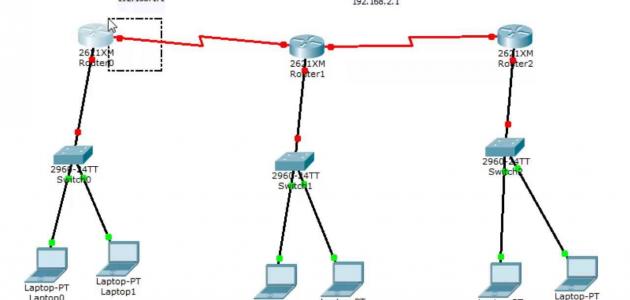
التواصل تكللّت جهود الإنسان بالنجاح في تطوير حياته التي سعى إلى تطويرها منذ فجر التاريخ، والتي بدأها منذ بدء الخليقة، ضمن قدراته الماديّة والعقلية، حتى وصلنا إلى ما نحن عليه الآن من تطوّر تكنولوجي وغيره في حياتنا، حتى أصبحنا في رفاهية لم يرها القدماء أبداً. مع مرور العصور، بدأ الإنسان بالتفكير بابتكار طرقٍ ووسائل تساعده على التواصل مع الآخرين، فبدأت من (الحمام الزاجل)، ومن ثم ظهرت فكرة البريد العادي، لكن عيوب هذه الوسائل أكثر من إيجابياتها؛ حيث تستغرق وقتاً طويلاً وجهداً كبيراً في إيصال الرسالة أو المعلومة المطلوب إيصالها في وقت مُحدّد للشخص المرسل إليه، حتى التواصل مع أفراد المنطقة الواحدة التي تفصلهم مسافات كان صعباً بعض الشيء، لكن ليس مع حلول عصر السرعة والتكنولوجيا؛ حيث ظهرت الاتصالات في بداية الأمر، ومن ثم ظهرت الحواسيب، ففكّر الإنسان كثيراً، بالاستفادة من جهاز الحاسوب مع الاتصالات معاً، لجعلها وسيلة اتصال، وعمل جاهداً حتى نجح في ذلك، وأطلق الإنسان الشبكات، ليتّسع نطاقها وتشمل العالم كله وتسمى بالإنترنت. آنفاً، شرح مفّصل لما توّصل إليه الإنسان من تطوّرات في عالم الشبكات، وأنواعها، وكل ما يتعلّق بها. الشبكات هي مجموعة حواسيب مرتبطة ببعضها البعض بواسطة أداة اتصال لتسهيل عمليّة تبادل المعلومات والبيانات فيما بينها بكلّ سهولة وسرعة وبجهد أقل، تعّد شبكة الإنترنت أكبر مثال وأكبر الشبكات على الإطلاق؛ حيث تضّم في ظلّها بقية أنواع الشبكات الأصغر منها، وتعرف شبكة الإنترنت بأنها مجموعة من الشبكات المترابطة مع بعضها البعض والتي تربط بطريقها مجموعة كبيرة من الحواسيب المنتشرة في جميع أنحاء العالم لتسهيل عملية التواصل فيما بينها وتبادل البيانات والمعلومات. مكوّنات شبكة الإنترنت شبكات الحاسوب. شبكات الهاتف. Domain Name مزود خدمة. بروتوكول TCP/IP: وهو عبارة عن مُنظّم وناقل لعملية التراسل عبر الإنترنت، ويقوم بروتوكول TCP/IP بتأمين عملية التواصل والارتباط بين الأجهزة الحاسوبية الشبكة العنكبوتية، وهو اختصار لـ Transmission Control Protocol/Internet Protocol. شبكات الحاسوب تقسّم شبكات الحاسوب إلى ثلاثة أنواع: حسب المعمارية والمساحة. حسب مدة الاتصال. حسب التغطية. حسب المعمارية، تُقسم شبكات الحاسوب حسب أساليب التوصيل، إلى: نقطة إلى نقطة (Point to Point). شبكة اتصال متعددة النقاط (Multi Point Communication). حسب مدة الاتصال، وهذا النوع من شبكات الحاسوب يعتمد على المدّة التي يغطّي بها اتصال أجهزة الحاسوب بالشبكة، وتقسم إلى: دائمة الاتصال (dedicated). غير دائمة الاتصال (intermittent). حسب المساحة: الشبكة المحلية (LAN) : وترمز الأحرف الإنجليزية الثلاث إلى (Local Area Network)، وهي عبارة عن شبكة تستخدم لتغطية اتصال مساحة محدودة النطاق؛ كالبيوت والشركات والمكاتب والجامعات. شبكة المدن (MAN). الشبكة الواسعة (WAN): وترمز الأحرف الإنجليزية الثلاث إلى (Wide Area Network). سنتعمّق بشكل مفصّل عن الشبكة المحلية والتي هي محط اهتمامنا في بحثنا هذا. تتفرّع الشبكات المحلية (LAN) إلى نوعين رئيسييّن: الإنترانت (الشبكة الداخلية) intranet. الإكسترانت Extranet . الشبكة الداخلية (الإنترانت) تُعرف بأنّها الشبكة التي تربط في اتصالها بين مجموعة من الحواسيب الكائنة ضمن نطاق محدود المساحة كما هو الحال في الجامعات، والمدارس، والشركات، وتشبه في اتصالها شبكة الإنترنت، لكنّها تختلف عنها بمحدودية البيانات والمعلومات المسموح تناقلها بين أطراف الشبكة؛ حيث إنّ المنظّمات بغض النظر عن نوعها أو هدفها تعمل على حجب المواقع التي لا تخدم مصلحتها، وتفتح المجال لمرور البيانات والمعلومات التي تخدم مصلحتها، وتهم عمل الطرفين من موظفي أو مستخدمي الشبكة المخول لهم بذلك. ميزات الشبكات الداخلية سهولة التواصل بين المستخدمين المخوّل لهم بالدخول إلى الشبكة. سهولة المعاملات؛ حيث لا تشترط عليك الذهاب شخصياً لإتمام عمل ما إلى الجهة المختصة بهذا العمل، كالحاجة إلى إتمام معاملة ما، فلا يتسلزم ذلك الموظف القائم على إتمام هذه المعاملة الذهاب إلى الجهة المختصّة، كل ما عليه مراسلة الجهة المعنية عبر الشبكة وإتمام عمله. المصداقية: حيث إنّ محدودية مستخدمي الشبكة تقلّل من حجم الشائعات سريعة الانتشار. سهولة نقل الملفات بين أجزاء المنظمة الواحدة. سهولة الاستخدام المتعدّد للبرنامج أو التطبيق الواحد. طريقة عمل شبكة داخلية حتى تتمكّن من ربط مجموعة من الحواسيب ضمن نطاق واحد (شركة، ومكتب، ومختبر)، عليك اتباع ما يلي: الربط: تحتاج لإتمام عملية الربط إلى Cable للربط بين أجهزة الحاسوب القريبة من بعضها البعض والملحقات؛ كالآلة الطابعة، وجهاز المسح الضوئي، وغيرها، وتتضمّن عملية الربط طريقتين إمّا Straight أي بشكل مستقيم، أو Cross بشكل عامودي. هنا نورد شرحاً لعمليّة الربط بناءً على مثال (لربط أكثر من جهازين) باستخدام (ويندوز XP): Cable: تحتاج لإتمام عملية الربط بين جهازين إلى كابل إنترنت، إما بطريقة Straight، بإمكانك اعتماد طريقة Cross في الربط بين الأجهزة إذا كاتن هناك مشكلة في التعارف بين الأجهزة من خلال كارت الشبكة (البطاقة). Switch: إذا كان عدد الأجهزة المراد ربطها ببعضها البعض أكثر من جهازين فإنّك تحتاج إلى Switch، وهو عبارة عن جهاز له مخارج أو نوافذ لربط مجموعة أجهزة حاسوب بواسطة مجموعة كابلات دفعة واحدة بجهاز رئيسي. العنونة: كل جهاز حاسوب له IP (رقم تسلسلي) خاص به، ستحتاجه لاستخدامه كعنوان للجهاز خلال عملية الربط، بالإضافة إلى Submask. بعد قيامك بعملية الربط، باشر بعملية بناء الشبكة، عن طريق: اذهب إلى ( start قائمة البدء) واختر من لوحة التحكم ( Control Panel). اذهب إلى أيقونة شبكات ( Network)، أو بإمكانك اختيارها من سطح المكتب مباشرةً في حال وجودها. عن طريق زر الفأرة الأيمن (Right click)، اضغط على الأيقونة، تنسدل قائمة اختر منها الخيار خصائص Properties، وتظهر لك نافذة تظهر اتصالك بالإنترنت وكل ما يتعلق بذلك. اختر Local Area connection، لتظهر قائمة جديدة مجدّداً اختر Properties، لتفتح نافذة جديدة. اختر (internet protocol connection 4(TCP/IPv4) ثم موافق. تظهر نافذة جديدة، اختر Use the Following IP adress ثم موافق. اعمل هذه الخطوات حتى تتمّ عملية الربط بين الأجهزة جميعها، لكن احرص في كل مرة على تغيير آخر رقم من الرقم المتسلسل العلوي مراعياً الترتيب في الأرقام(التسلسل). إكسترانت (Extranet) هي عبارة عن مجموعة من شبكات الإنترنت التي تربط فيما بينها الشبكة العنكبوتية (الإنترنت) مع الحفاظ على الخصوصية التامة للشبكة الداخلية، ومن الأمثلة عليها (eduwave). يعتبر الموقع الذي أطلقته وزارة التربية والتعليم الأردنية موقع الإيديويف Eduwave مثالاً على شبكة الإكسترانت؛ حيث ترتبط جميع مديريات التربية والتعليم بمعلّميها ومديريها بهذه الشبكة ويستخدمونها جميعاً لأغراض تخدم الوزارة والطلاب، ويدخلون إليها بواسطة User name & Password، تمنحه الوزارة أو المدرسة لمعلّميها لتخويلهم بالدخول إلى الموقع؛ حيث يقوم معلّمو الوزارة عند انتهاء الفصل الدراسي أو العام الدراسي بإدخال العلامات الخاصة بالطلاب إلى النظام الإلكتروني في قسم خاص يُسمّى العلامات؛ حيث يتيح لمدير المدرسة مراجعة وتدقيق البيانات التي أدخلها المعلم وهو في مكانه دون الحاجة إلى الوصول إلى مكان تواجد المعلم، ومن ثمّ ينتقل ذلك إلى الوزارة لتقوم بدورها بحفظها في قاعدة بيانات خاصّة بها لهذا الشأن. تعمل جميع الشبكات الداخلية والخارجية بأكمل وجه باعتمادها بشكل أوّلي ومباشر على شبكة الإنترنت؛ حيث تؤثّر سرعة وقوّة شبكة الإنترنت على عمل وسرعة الشبكات المتفرّعة منها (الإنترانت والإكسترانت) وغيرها من أنواع الشبكات الأخرى.

معرض 3D برو

سبتمبر 02, 2017 اضف تعليق
Cover art
ميزات:
- قابل للتعديل صغير الحجم / اللون
- عرض الشبكة / عرض فيلمستريب
- إخفاء المجلدات غير المرغوب فيها
- إظهار / إخفاء شريط الحالة
صور -Call أو أشرطة الفيديو وفقا للتاريخ والموقع وحتى تلوين الصورة.
- عرض الشرائح الرسوم المتحركة: تتلاشى، والتكبير، والشرائح والوجه
يتم ترتيب الصور الخاصة بك وأشرطة الفيديو تلقائيا وفقا لمتى وأين كنت تأخذ منهم.
-Social تبادل الصور الشبكة
-Easy تحرير الصور
مرشحات خاصة
https://play.google.com/store/apps/details?id=com.ijoyapps.galleripro رابط تحميل التطبيق 
القاكم في درس جديد بحول الله.
اكبر موقع للصور

اكبر موقع للصور

أغسطس 22, 2017 اضف تعليق
اكبر موقع للصور
مواقع تحميل الصّور تحتاج معظم المواقع الكبرى المختصّة في تحميل الصّور وعرضها إلى أن يكون المستخدم مسجّلاً في الموقع ليستفيد من الخدمات، ولكن هناك بعض المواقع الّتي تكتفي بمنح العضويّة المجّانية للمستخدم حتّى يتمكّن الجميع من تحميل الصّور، ولكن ليس بجميع المقاسات؛ بل الّتي تمتاز بحجمٍ صغير، أمّا المقاسات الكبيرة فيجب على المستخدم أن يسجّل بعضويّة مدفوعة للحصول عليها، وهذه الشّروط لا تتواجد في كلّ المواقع الّتي تقوم بعرض الصّور، ولكن بعضها فقط. وقد يستاء النّاس من عمليّة التّسجيل في بعض المواقع المطلوبة؛ لأنّها لا تعدّ عمليّةً سهلةً؛ بل تحتاج إلى صبرٍ وتتبّع صحيح للخطوات حتّى لا يقوم البرنامج بجعل المستخدم يبدأ من جديد، وهناك الكثير منهم يجدون صعوبةً في الوصول إلى رابط التّسجيل. طبيعة عمل مواقع تحميل الصور تقوم الكثير من مواقع التّصوير بفهرسة المواضيع وتقسيمها؛ فإذا أراد الشّخص أن يحصل على صورٍ معيّنة فإنّه في الغالب سيجد ملفاً أو عنواناً يقوده إلى ما يبحث عنه، ولكن بعض الصّور قد يكون تحميلها غير قانونيّ، وقد يكون هناك عوائق كبيرة أمام تحميلها، حتّى إنّ معظم الناس قد لا يستطيعون تخطّي هذه العوائق، ويحتاج الأمر إلى مختص؛ لأنّ هذه الصور قد تكون عائدةً لشخصيّاتٍ هامّة، وفيها خصوصيّة، أو قد تكون للوحاتٍ وتماثيلٍ يخاف عليها أصحابها من أن تُسرق " سرقة الفكرة "؛ ولذلك تقوم الكثير من المواقع بطباعة رمزها أو اسمها على الصّورة إمّا بشكلٍ واضح وجليّ للعيان، وإمّا بشكل مموّه إلّا أنّه يسهل تمييزه أيضاً، ويضعونه إمّاّ على أطراف الصّورة وبالتّالي تسهل إزالته، أو في منتصفها ممّا يصعّب على المستخدم إزالة هذا الرّمز.


طريقة تحميل اطار خاص بك على الفيسبوك

أغسطس 12, 2017 اضف تعليق
صورة ذات صلة
السلام عليكم الدرس اليوم عن طريقو اضافة اطار خاص بك على الفيسبوك في هذا الفيديو يوجد شرح كامل بخصوص هاد الشرح تابعو الفديو القاكم في درس جديد بحول الله.

تطبيق : "صوري" يحتوي على اكبر مجموعة من الصور و الحالات و الأيقونات المحدثة يوميا

أغسطس 11, 2017 اضف تعليق
Cover art
توقف عن البحث الآن! لقد وصلت لما تريد★
"صوري" يحتوي على اكبر مجموعة من الصور و الحالات و الأيقونات المحدثة يوميا
يمكنك إستخدامها ومشاركتها 
الخصائص والميزات:
✔ تحديث يومي و تلقائي 
✔ صور عالية الدقة جودة عالية HD(نحن الأفضل دائماً)
✔ إمكانية حفظ الصورة في معرض الصور
✔ مشاركة الصور عبر أشهر وسائل التواصل
✔ تحديد أكثر من صورة و مشاركتها في نفس الوقت
✔ التحكم بشبكة عرض الصور
✔ أضافة الصور إلى المفضلة
✔إتعيين الصورة كخلفية او بروفايل
✔التحكم بالوان التطبيق
✔ وأخرى تنتظركم داخل التطبيق
أقسام متعددة تتكون من:
✔ صور بنات بروفايل
✔ إسلامية و أدعية
✔ الجمعة
✔ حب و رومانسية
✔ منوعة و مضحكة
✔ حكم و درر
✔ كلمات و خواطر
✔ ملصقات و ستيكرز
✔ تعليقات و كومنتات
✔ عن الاب و الام
✔ تصاميم و قوالب
✔ ورود و أزهار
✔ صباح الخير و مساء الخير
https://play.google.com/store/apps/details?id=com.whatsphotos.photos رابط تحميل التطبيق
القاكم في درس جديد بحول الله.


طريقة تسريع اليوتيوب

طريقة تسريع اليوتيوب

أغسطس 07, 2017 اضف تعليق
طريقة تسريع اليوتيوب
اليوتيوب يعتبر اليوتيوب من أهم التطبيقات التي منحت متابعيها متعة المشاهدة المستمرّة بلا إعلانات فاصلة، وحريّة البحث عن أيّ مادّة مصوّرة في أي وقت شاؤوا، وبأعلى جودة ودقّة، وهناك العديد من الميزات للتطبيق، إلا أنّ له بعض العيوب التي تقطع على المشاهد متعته، ومن تلك العيوب البطء الناتج عن ضعف الإنترنت، ونقدّم لكم في هذا المقال بعض الطرق لعلاج هذه المشكلة. طرق تسريع اليوتيوب مشاهدة فيديوهات اليوتيوب في متصفح جوجل كروم: فيلزم مستخدمي الفايرفوكس أو أوبرا أو أيّ متصفّح آخر تثبيت جوجل كروم على أجهزتهم، وتصفّح فيديوهات اليوتيوب ومشاهدتها من خلاله؛ لأنّ جوجل كروم واليوتيوب تابعان لشركة جوجل، لذلك عند وجود تحديث لليوتيوب لجعل المشاهدة أسرع، يتمّ تطبيقه على متصفّح جوجل كروم أولاً. تقليل جودة الفيديو لتسريع المشاهدة: حيث أتاح اليوتيوب جودة أقلّ للمشاهدة وهي 144p، وقد أصبحت الآن أقلّ جودة لمشاهدة فيديو اليوتيوب. تسريع اليوتيوب من خلال تفعيل YouTube Feather: أصدرت يوتيوب برنامج خاص بها في وضع تجريبي وغير منشور للجميع يدعى YouTube Feather، والذي يقوم بتقليل حجم وعناصر صفحة الفيديو، بحيث لا يكون هناك تعليقات في الصفحة، أو تعليق أو إعجاب Like و Dislike، أو حتى مشاركة، بحيث تصبح الصفحة بسيطة وخالية من العناصر غير الهامة، مما يتيح للمشاهد إمكانية مشاهدة أفضل وأسرع. تسريع فيديو اليوتيوب من خلال HTML5 Video Player: وهي إحدى الخواص التي أتاحها اليوتيوب، ولم يقم بتفعيلها لدى الجميع، وقد لاحظ العديد من المستخدمين أنها تساهم بالفعل في تسريع مشاهدة اليوتيوب، ولكن ينصح باستخدامها وتفعيلها فقط في حالة استخدام جوجل كروم؛ لأنّها غير متوافقة بشكل كامل إلا معه. إزالة الملفات المؤقتة من المتصفح: هذه الخطوة ليست هامّة فقط للمتصفّح، وإنّما لحلّ مشكلة تهنيج المتصفح، وجعله أسرع، وبما أنّ مشاهدة الفيديو جزء من المتصفح، يجب إزالة الملفات المؤقتة؛ لتسريع التصفح. تسريع مشاهدة اليوتيوب باستخدام YouTube DNS ذلك من خلال استخدام DNS مخصّص لتسريع مشاهدة اليوتيوب، ويتم ذلك في طريقتين: طريقة ويندوز 7,8 الدخول إلى قائمة الإعدادات Control panel. النقر على أيقونة الإنترنت Network and Internet، ثمّ النقر على Network and Sharing Center. الضغط على زر Change adapter settings، ثم النقر كليك يمين من زر الفأرة على Local Area Connection. اختيار خيار خصائص Properties، ثمّ الضغط مرتين على Internet Protocol version 4، وإضافة الأرقام: 8.8.8.8 8.8.4.4 طريقة ويندوز XP الدخول إلى Control Panel، ثم اختيار خيار شبكات الاتصال Network Connections. النقر على زر الفأرة اليمين، واختيار خيار اتصال محلي Local Area Connection. اختيار خيار Properties، ثم الضغط دبل كليك على خيار Internet Protocol، ثم إضافة الأرقام: 8.8.8.8 8.8.4.4

كيف تكون مصور محترف

كيف تكون مصور محترف

أغسطس 07, 2017 اضف تعليق
كيف تكون مصور محترف
إن المبصر المحترف هو مشروع لمصوّر محترف إذا شاء ، فالمبصر المحترف يمتلك إحساساً عالياً بالأشياء ، والمصوّر المحترف كذلك ، والمبصر والمشاهد المحترف يحتفظ بتفاصيل ودقّة ما يراه في ذاكرته ، ولكنها ذاكرة لا يراها أحد سواه ، ومعرّضة للإنكماش والتّلاشي بمرور الزمن ، أما المصوّر المحترف فلديه الفرصة والإمكانيّة ليحفظ ما يلاحظه في ذاكرته وفي ذاكرة الكاميرا التي لا تهرم ولا تزول ، بالإضافة إلى أنه يمتلك القدرة ليطّلع عليها من يشاء في أي وقت ، ماذا تفعل للإنتقال من كونك مشاهداً ومبصراً محترفاً ، لتصبح بالإضافة إلى ذلك مصوراً محترفاً أيضاً ؟ 1.الكاميرا تشبه العين البشريّة ، فالعين البشريّة يتوسّع بؤبؤها في الظّلام لتستمد وتحصل على أكثر ما تستطيعه من الضوء القليل حولها ، ويضيق بؤبؤها في ضوء النهار الشّديد ، حتى يتم التّقليل من الضّوء الكبير الزّائد الذي سيشوّه معالم الصّورة والرّؤيا ، وكذلك تفعل الكاميرا ، ففيها آليّة لتضييق أو توسيع عدستها حسب الحاجة والظرف للحصول على الضوء اللازم بقدر محدّد يحفظ معالم الصّورة من التشويه أو التعتيم ، فلكي تصبح مصوراً محترفاً عليك أن تفهم وتعي وتتمكّن من استخدام هذه الآليّة الموجودة فيها . 2.ومن خلال نفس المنطق الذي يشبه عينك بالكاميرا ، فعليك أن تعرف كيف تضبط وتحدّد معالم الشيء الذي تريد التّركيز عليه ، فأنت حينما تنظر بعينك المجرّدة إلى عصفور ما فوق غصن شجرة ، فأنت ترى تفاصيله أكثر مما ترى تفاصيل الأشياء التي تحيط به ، وعينك تفعل ذلك تلقائيّاً ، أما الكاميرا فتحتاج معرفتك لخاصيّة فيها تتعلّق بالتّركيز على شيء ما أكثر من سواه ، وتمتلك خاصيّة إبراز كل التفاصيل الموجودة داخل الكادر إذا ما شئت ذلك ، إذن فالمصوّر المحترف لديه إلمام تام بالتحكّم في خاصيّة التّركيز على جزء من المشهد أو التركيز على المشهد بأكمله . 3.الإلمام الكامل بخاصيّة التّقريب والتّبعيد ، فالمصوّر المحترف لا يتعامل مع الكاميرا على أنها عين ثابتة ، بل يستغل خاصيّة التحكّم في المسافات الموجودة فيها على أكمل وأجمل وجه .

تقوية إشارة الوايرلس

تقوية إشارة الوايرلس

أغسطس 07, 2017 اضف تعليق
تقوية إشارة الوايرلس
تقوية إشارة الوايرلس نظراً لارتفاع أسعار الإنترنت في الوطن العربي، فغالباً ما يتشارك مجموعة من الأشخاص أو أكثر من عائلة تسكن في نفس محيط المبنى في خدمة الإنترنت، حيث يقسمون قيمة الاشتراك فيما بينهم بهدف استعمال الإنترنت بأقل تكلفة ممكنة، إلا أن استعمال الشبكة من مجموعة كبيرة من الأشخاص يؤدي إلى ضعف إشارة الوايرلس من الراوتر، ويمكن التغلب على هذه المشكلة وتقوية الإشارة باتباع مجموعة من الطرق التي سنتعرف عليها من خلال هذا الموضوع. طرق تقوية إشارة الوايرلس وضع الراوتر في الوسط يساعد وضع الرواتر في وسط المكان الذي يرغب باستعمال الإنترنت منه على توزيع إشارة الإنترنت بمجال أوسع، ويعود السبب في ذلك أن جهاز الرواتر يرسل الإشارات بشكل دائري، ولهذا إذا وضع في زاوية المنزل فإن جزءاً كبيراً من هذه الإشارات سيذهب سدىً إلى خارج المنزل، بالإضافة إلى أن بعد أو قرب الراوتر له تأثير على سرعة الإنترنت في جهاز الحاسوب. إزالة الحواجز التي تعيق الراوتر تعتبر الجدران الإسمنتية أو الخشبية من العوائق التي تحد من وصول إشارات الإنترنت الموجودة في المنزل إلى جميع أرجاء المنزل، ولهذا يجب جعل المسافة بين جهاز الحاسوب وبين الراوتر فارغة دون معيقات، بالإضافة إلى ضرورة وضع الراوتر في مكان مرتفع عن الأرض، فكلما كان الراوتر مرتفعاً كلما حسن ذلك إشارة الإنترنت بشكل أسرع وأقوى. جهاز تقوية الإشارة هناك جهاز يعرف بأنه يقوي الإشارة، ويطلق عليه مسمى wireless reapeter وهو جهاز فعال جداً، حيث يقوي إشارة الإنترنت، وهو ملائم جداً لمن يعانون من بعد الراوتر عن أجهزتهم، وبالتالي ضعف الإشارة، مما يضعف قدرة الجهاز على تصفح الإنترنت، ولهذا يساعد تركيب هذا الجهاز على حل هذه المشكلة، ويقوم مبدأ عمل هذا الجهاز على استقبال إشارة الوايرلس من الراوتر، ثم تقويتها وإعادة إرسالها للمستخدم. استعمال الألمنيوم يعتبر استعمال الألمنيوم لتقوية إشارة الوايرلس من الطرق التي لاقت رواجاً كبيراً نظراً للفرق الواضح الذي نتج عن استعمالها في تقوية الإشارة، ويستعمل الألمنيوم عن طريق إحضار علبة معدنية فارغة، وقص الطرف السفلي منها بشكل مستقيم، وبعدها قص الطرف العلوي وهو مكان وجود الثقب الذي توضع به القشة بشكل نصف دائري، ثم قص العلبة بشكل طولي من الجهة السفلى للجهة العليا حتى الوصول إلى منطقة الثقب، وعندها يتم فرش العبوة، وإدخال الأنتيل في مكان الثقب، مع لف ورق القصدير على قطعة كرتون ملائمة لتوضع حول الأنتيل.

تعليم تصميم مواقع الإنترنت

تعليم تصميم مواقع الإنترنت

أغسطس 07, 2017 اضف تعليق
تعليم تصميم مواقع الإنترنت
موقع الإنترنت يعرف موقع الإنترنت بأنّه مجموعة من صفحات الويب المرتبطة ببعضها، والتي يتم تخزينها على نفس الخادم، وزيارتها والاطلاع عليها من خلال الإنترنت نتيجة توفر خدمة الويب أو متصفح الويب، كما يمكن عرض الموقع على الهواتف النقالة باستخدام تقنية الويب، وتكون هذه المواقع موجودة في ما يعرف باسم مزودات الويب، ويمكن تعريف تصميم مواقع الإنترنت بأنّه العمليّة التي يتم من خلالها تخطيط، وتنفيذ مجموعة من المحتويات متعددة الوسائط عبر الإنترنت باستخدام أنماط تقنيّة؛ مثل: لغات التوصيف المناسبة لعرضها على متصفحات الإنترنت أو واجهات المستخدم المبنيّة على الإنترنت، وفي سطور موضوعنا التالي سنعرفكم على تعليم كيفية تصميم مواقع الإنترنت. مراحل تصميم مواقع الإنترنت التخطيط لبنية الموقع يتم في هذه المرحلة رسم مخطط على الورق لأقسام الموقع لتوضيح المعلومات، وخدمات الزبائن، وأصحاب الموقع، والصفحة الرئيسيّة التي تحتوي على عمود في جهة اليمين أو اليسار تُعرض الروابط فيه، وفي الأعلى بانر يتضمن صور الموقع، وتكون المساحة المتبقيّة للبيانات، أما الصفحات الداخليّة تكون شبيهة بالصفحة الرئيسيّة مضافاً إليها بعض الصور أو الجداول. تصميم شكل وألوان الموقع يتم التصميم للشكل الخارجي، وصفحاته الداخليّة من الصفر باستخدام أحد برامج التصميم؛ مثل: Adobe Photoshop, Adobe Illustrator، ويقوم بهذه المهمة قسم التصميم في العادة، وذلك كونها مهمة تصميميّة لا تحتاج إلى خبرة في لغة html أو php الخاص بتصميم المواقع، كما يمكن استخدام القوالب الجاهزة في تصميم المواقع، والمتوفرة بشكلٍ كبير على الإنترنت سواء كانت مجانيّة أو مدفوعة الثمن، وفي الغالب تكون هذه القوالب على شكل ملفات فوتوشوب psd مفتوحة حتى يتمكن المستخدم من التعديل عليها. تحويل التصميم إلى صفحة html يتم تحويل التصمي من مجرّد صورة إلى صفحة html خالية من البيانات، وهذا ما يتطلّب وجود خبرة في هذه اللغة، والقدرة على استخدام أنماط CSS والعديد من الأشياء الأخرى، كما سيكون هناك حاجة لاستخدام برنامج الفوتوشوب للتمكن من التعامل مع التصميم الأساسي، وتصدير عناصر إلى صفحة html النهائيّة، كما سيستخدم في هذه المرحلة برامج إدارة المواقع؛ مثل: Adobe Dreamweaver, Frontpage. وضع البيانات في الصفحات وربطها تستخدم برامج إدارة المواقع، وتوضع البيانات في الصفحة يدويّاً من خلال مصمم المواقع، أو ديناميكيّاً من خلال لغات البرمجة؛ مثل: Php ,Asp، وقواعد البيانات؛ مثل: mysql. تجميل المواقع تضاف العديد من المميّزات الأخرى على الموقع؛ كالشريط الإخباري، أو الصور المتغيّرة، أو الخدمات التفاعليّة؛ مثل: المراسلة، والتعليقات، ويشار إلى أنّ هذه المرحلة تتطلب الخبرة في لغات البرمجة، وقواعد البيانات، وبرامج الفلاش. رفع الموقع ونشره على الإنترنت تتضمن هذه المرحلة حجز اسم للموقع أي Domain، وربطه مع مساحة على الإنترنت، ونشره، وتجهيزه للعمل بطريقة صحيحة، وهذا ما يتطلب من المصمم أن يكون ملماً ببعض المفاهيم الأساسيّة لذلك.

تعلم الفيجوال بيسك

تعلم الفيجوال بيسك

يوليو 30, 2017 اضف تعليق
تعلم الفيجوال بيسك
لغات البرمجة Programming language، تُعرّف لغة البرمجة بأنها جملة من التعليمات والأوامر التي يكتبها الإنسان على جهاز الحاسوب، وفقاً لعدد من القواعد التي تحددها كلّ لغة برمجة على حدة، ويبدأ الحاسوب بدوره في إدخال هذه الأوامر بعدة مراحل إلى أن يتم تنفيذها بالشكل المطلوب، وتنقسمُ لغات البرمجة إلى نوعين وفقاً لمدى قربها من لغة الإنسان، لغة عالية المستوى، وهي الأقرب للغة الإنسان، ومن الأمثلة عليها لغة C والجافا، أمّا اللغات المنخفضة المستوى فهي التي تكون الأبعد عن لغة الإنسان، والأقرب إلى لغةِ الآلة، كما هو الحال بلغة Assembly. يبدأ عمل لغة البرمجة بأن يتمّ تحويل رموزها وأوامرها إلى النظام الثنائي الذي تعتمد عليه الحواسيب، وهي سلسلة 1,0، وبذلك يبدأ جهاز الحاسوب باستيعابها وتنفيذها، وتتخذ لغات البرمجة بشكل عام عدداً من الأسس والقواعد الخاصّة، ومنها المعلومات، وتخزينها، وتنظيم سير الأوامر، والتصميم الخاص لهذه الأوامر أخيراً. فيجوال بيسك Visual BASIC، هي إحدى اللغات العالية المستوى نظراً لقربها من لغة الإنسان وفهمه، وهي عبارة عن تطوير أحدثته شركة مايكروسوفت على لغة البيسك المشهورة، ويعود تاريخُ الإصدار الأول لها إلى الثامن من شهر أيار من سنة 1991م، وتدعم نظام التشغيل ويندوز، ومن الجدير بذكره أنّ لغة الفيجوال بيسك قد لاقت رواجاً كبيراً ونجاحاً باهراً بين المبرمجين، ويُعزى السبب في ذلك إلى سهولة تعلّمها وعدم وجود أي تعقيد فيها، وتتناسب لغة البرمجة هذه مع جميع التطبيقات الخاصة بقواعد البيانات التي تمتلكها الشركات الصغيرة وبرامج الحسابات، حيث إنّ استخدامَها سهلٌ ومريح. يمكن القول أنّ لغة الفيجوال بيسك هي عبارة عن لغة برمجة لها تصميم مرئي كواجهة رسوميّة، على العكس تماماً في لغة البرمجة متدنية المستوى لغة الأسمبلي التي تمتلك شاشة سوداء، وتنفرد لغة الفيجوال بيسك بعدد من الأوامر الخاصّة بها، وبسهولة تطبيقها وتطويرها، وتعمل لغة البرمجة فيجوال بيسك تحت بيئة dos أساساً، إلا أنها طُوّرتْ لتعملَ ضمن بيئة الويندوز. تعلم الفيجوال بيسك في الواقع من الصعب اختصار لغة الفيجوال البيسك في سطور لشرحها كاملة، إلا أننا سنوجز بعض النقاط الهامة لتعلم الفيجوال بيسك، وهي: اختر الواجهة التي ستعمل عليها عند فتح Microsoft Visual Basic، وهي الخيار Standard EXE. اضغط على فتح. تتيح لك النافذة المنبثقة تحت اسم Form 1 إمكانيّةَ التعديل على الخصائص ووضع بعض الأدوات عليها، ومن هذه النافذة يمكنك التعرف إلى ما يلي: تنقسم أدوات الفيجوال بيسك إلى نوعين إحداها داخلية والأخرى جوهريّة، ويصلُ عدد الأخيرة إلى عشرين أداة مبدئيّة. تتألف هذه الشاشة من شريط أدوات، وهو الجزء الأهمّ في اختيار الأوامر والتعليمات غالباً، وأيقونة الصور، وتمتلك عدة خصائصَ من بينها لون الخلفية، وارتفاعها، واتجاهها، وغيرها من الأشرطة. تعتبر قائمة التشغيل Run بمثابة زرّ معاينة للبرنامج المُنفّذ لديك، ويتيح لك أيضاً إمكانية الإيقاف المؤقت، وإنهاء عمليّة التنفيذ، وغيرها من الأوامر.


طريقة تسجيل حساب في آبل ستور

طريقة تسجيل حساب في آبل ستور

يوليو 30, 2017 اضف تعليق
طريقة تسجيل حساب في آبل ستور
انتشر استخدام أجهزة شركة آبل بين الكثير من النّاس، لا سيّما بعد التطوّر الّذي يشهده عصرنا. تُقدّم شركة آبل لمستخدمي أجهزتها وهواتفها العديد من الميّزات والتطبيقات الّتي يمكن للمستخدم أن يقوم بتحميلها من خلال آبل ستور، إلّا أنّ ذلك يتطلّب وجود حساب لك على آبل ستور، لذلك سنتحدّث عزيزي القارئ في هذا المقال عن طريقة تسجيل حساب في آبل ستور. طريقة تسجيل حساب في آبل ستور عليك القيام بفتح الجهاز والدّخول إلى الشاشة الرّئيسيّة. قم بالضّغط على أيقونة المتجر (App Store) الموجودة من ضمن تطبيقات الهاتف. سوف تظهر لك نافذة تتضمّن مجموعة من التطبيقات، قم باختيار أحد هذه التطبيقات غير المدفوعة، وتحميلها من خلال الضّغط على (Install App). سوف تظهر لك نافذة تتضمّن ثلاثة خيارات، وبما أنّك لا تمتلك حساباً على آبل ستور عليك الضّغط على الخيار الثّاني (إنشاء Apple Id جديد). سوف تظهر لك بعد ذلك نافذة تتضمّن اختيار دولتك الّتي تعيش بها، ثمّ يجب الضّغط على زر (Next) في الأسفل. سوف تظهر لك نافذة من آبل تتضمّن ترحيباً للمستخدم، ومجموعة من القواعد والتّعليمات الّتي تتعلق بإنشاء الحساب وأمور أخرى، قم بقراءتها إذا شئت ثمّ الضّغط على زر الموافقة (Agree) في الأسفل. بعد الموافقة على تعليمات وقواعد آبل، ستظهر لك نافذة جديدة تتطلب منك تعبئة البيانات الخاصّة بك وبحسابك، وهي كالآتي: تعبئة البريد الإلكتروني على أن يكون غير مستخدمٍ من قبل. كتابة كلمة المرور. إعادة كتابة كلمة المرورلتأكيدها. اختيار ثلاثة أسئلة مع إجاباتها. تسجيل بريد إلكتروني آخر للتّواصل عند الحاجة أو أمور أخرى. المعلومات الخاصّة بتاريخ ميلادك باليوم والشّهر والسّنة. إذا أردت أن تصل لك رسائل على بريدك الإلكتروني عن المتجر، قم بتفعيل عبارة (Subscribe)، بعدها قم بالضّغط على (Next). سوف تظهر لك مجموعة من الخيارات، قم بتحديد الخيار الخامس (None) ليكون الحساب مجّاني، وفي نفس النّافذة هنالك خانة تتطلّب منك كود (iTunes)، قم بكتابته إذا كنت تمتلك هذا الكود. في النّافذة نفسها وفي الأسفل هنالك أيضاً خانات عليك تعبئتها، وهي: العنوان أوالّلقب(Title)، والاسم الأوّل (First Name)، والاسم الثّاني (Last Name)، والعنوان(Address)، والمدينة الّتي تسكن بها (Town)، والرّمز البريدي (Postcode)، إضافةً إلى رقم الهاتف (Phone)، بعدها قم بالضّغط على (Next). بعد الضّغط على زر (Next) ستظهر لك رسالة تخبرك بقيام آبل بإرسال رسالة إلى البريد الإلكتروني الخاص بك، لتفعيل حسابك وللتحقّق من حسابك، عليك الضّغط على زر (Done). افتح بريدك الإلكتروني وافتح رسالة التحقّق، وأكمل الإجراءات البسيطة المتبقيّة ليصبح الحساب قد تمّ إنشاؤه. بعد القيام بالخطوات السابقة أصبح بإمكانك الدّخول إلى حسابك من خلال بريدك الإلكتروني وكلمة المرور.

أفضل مشغلات الفيديو

أفضل مشغلات الفيديو

يوليو 26, 2017 اضف تعليق
أفضل مشغلات الفيديو
مشغلات الفيديو تستخدم أجهزة الحاسوب في العديد من الاستخدامات الهامّة والمفيدة، ولعلَّ أبرز هذه الاستخدمات مشاهدة ملفات الفيديو، والأفلام بهدف الاستمتاع، أو كسب فائدة معينة من محتوى الفيديو، أو استذكار لحظات جميلة، وما إلى ذلك. حتى يستطيع المستخدم مشاهدة مقاطع الفيديو التي يرغب بمشاهدتها، فقد وجب عليه تحميل برنامج يعرف بمشغل الفيديو، حيث يعمل هذا البرنامج على تشغيل ملفات الفيديو، والأفلام المختلفة، والملفات الصوتية، ويوفر للمستخدم إمكانية التحكم بحجم الشاشة من حيث التصغير، والتكبير، والسطوع، وغير ذلك، بالإضافة إلى إمكانية التحكم في الصوت، والعديد من الأمور الأخرى. كما تسمح بعض مشغلات الفيديو بإمكانية تعديل الفيديو، وقصه، وربما دمجه مع فيديو آخر. وقد تسابقت شركات البرمجيات لتطوير العديد من مشغلات الفيديو التي يمتاز كل واحد منها بخصائص جعلته فريداً من نوعه، وفيما يلي بعض أشهر وأهم برامج تشغيل الفيديوهات. أهم مشغلات الفيديو هنا سنبين أهم مشغلات الفيديو التي تساعد المستخدمين على مشاهدة فيديوهات متنوعة، ومنها ما يلي: ويندوز ميديا بلاير يعتبر هذا البرنامج واحداً من أشهر وأقدم مشغلات ملفات الفيديو، والملفات الصوتية على الإطلاق، وهو من تطوير شركة ميكروسوفت للبرمجيات، ويأتي مترافقاً بشكل مجاني مع نسخ نظام التشغيل الويندوز التي تُطرح من الشركة ذاتها. من أهم ما يميز برنامج Windows Media Player) WMP )، أنه قادر على التعامل مع العديد من أنواع الملفات المرئية والصوتية، كما ويمتاز بقدرته على المزامنة، ونسخ الملفات على الأقراص، والعديد من المزايا الأخرى. كي إم يعتبر هذا البرنامج الخيار الأمثل لمشاهدة الفيديوهات بكافة أنواعها مع الترجمة، حيث يدعم هذا البرنامج خاصية دمج ملفات الترجمة النصية مع ملفات الفيديو، بحيث يكون المشاهد قادراً على فهم الفيديو بلغته هو، ومن هنا فإن البرنامج يوفر أمام المستخدم العديد من الخيارات المختلفة فيما يتعلق بالطريقة التي ستظهر الترجمة بها، وحجم الخط، ومكان الظهور. كما ويتيح البرنامج إمكانية التحكم بأدق تفاصيل الصوت والصورة، لذا فهو يعتبر بحق أحد أفضل برامج مشغلات ملفات الفيديو، والملفات الصوتية. ومن الجدير ذكره فيما يتعلق بهذا البرنامج، أنه قادر على دعم عدد كبير من اللغات حول العالم، وأنه متوافر بشكل مجاني على شبكة الإنترنت، مما جعله مناسباً للجميع، بسبب سهولة استخدامه، وإمكانياته الهائلة. ريال بلاير هو واحد من أقدم برامج تشغيل الفيديو، وأكثرها تميزاً، فقد ظهر منذ منتصف تسعينيات القرن العشرين. يتيح هذا البرنامج إمكانية تشغيل عدد هائل من أنواع الملفات المختلفة، إذ يمكن من خلاله الاستغناء عن العديد من البرمجيات الأخرى التي تشغل أنواعاً معينة ومحددة من الملفات. كما في باقي البرمجيات الأخرى، يتيح البرنامج إمكانية التحكم بالصوت والصورة بشكل جيد، وهو مجاني، ومتوفر بعدد من اللغات العالمية المختلفة.

أدوات التصاميم بالفوتوشوب

أدوات التصاميم بالفوتوشوب

يوليو 16, 2017 اضف تعليق
أدوات التصاميم بالفوتوشوب
الفوتوشوب بالإنجليزيّة Adobe Photoshop، وهو برنامج من البرامج الشهيرة المنتشرة بين المصمّمين، ويعود تصميمه إلى شركة أدوبي، حيث يهتم بعمليّة معالجة وتحرير وتركيب الصور، وتعديلها بدقة عالية جداً. كما يعد من أكثر البرامج المستخدمة من قبل الشباب في وقتنا الحاضر، وذلك لما يتمتع به من فوائد كبيرة ومهمّة في مجال التصميم، حيث يمكن تحميله من مواقع الإنترنت، واستخدامه لفترة تجريبية مدتها ثلاثين يوماً، وبعد انقضاء هذه المدة إمّا أن تقوم بشراء البرنامج، أو أن اثوم بتثبيته على الجهاز، وذلك من خلال إدخال الكود الخاص به. أدوات التصاميم بالفوتوشوب يحتوي برنامج الفوتوشوب على أدوات كثيرة، حيث إنّ لكل أداة في البرنامج وظيفة واستخدام معيّن، وسوف نتعرّف في هذا المقال على بعض من الأدوات المستخدمة في البرنامج: الفرشاة Brush: هي عبارة عن أداة تسمى الفرشاة، توجد بأنواع وأحجام مختلفة، تستخدم في تلوين المساحات المختلفة، فهي تُضفي تأثيراً مميّزاً ونوعاً من الحركة والحيويّة. اليد Hand: هي عبارة عن أداة تكون شكلها كشكل اليد، تستخدم في عرض تدوير الصورة الكبيرة، بالإضافة إلى استخدامها في التحكم في عرض حجم الصور الّتي تمتلك مساحة كبيرة، والّتي لا يمكن عرضها بشكل كامل. أداة التكبير: هي أداة تشبه العدسة في شكلها، تستخدم في تكبير الأشياء وتصغيرها. أداة الطبع: هي أداة تستخدم في نسخ الصور، أي إذا كان المستخدم يريد نسخ جزء معين من الصورة ووضعها في مكان آخر، يتم استخدام هذه الأداة، بالإضافة إلى استخدامها في إخفاء العيوب، وخاصّة عيوب البشرة، مثل الهالات السوداء. أداة القلم Pen: هي أداة تشبه شكل القلم، وتستخدم في رسم الخطوط الدقيقة جداً والّتي تحتاج إلى دقة متناهية، مثل التصاميم الّتي تستخدم في الرسم الهندسي، أو الرسم الفني الدقيق للفنانين المحترفين. أداة التحديد Marquee: هي عبارة عن أداة تظهر منها عدّة استخدامات عند النقر عليها، وتستخدم لتحديد أية منطقة موجودة بالصورة بالشكل الّذي نريده، حيث يمكن اختيار أداة تحديد على شكل دائرة، أو مربع، أو مستطيل أو غيرها الكثير من الأشكال، كما وتستخدم لرسم وإنشاء الأشكال الهندسية، حيث يمكن تعبئتها بلون معيّن، ثمّ إضافة بعض التعديلات التي تظهرها كمجسم مثلاً. أداة اختيار الألوان: هي أداة تشبه أداة القلم في شكلها، ولكن تختلف عنها في وظيفتها، حيث تستخدم في تلوين منطقة معيّنة تم تحديدها بأداة أخرى. أداة الكتابة: هي أداة تكون على شكل حرف T باللّغة الإنجليزية، وتستخدم في البرنامج عند إضافة نص معيّن. أداة الكثافة: هي أداة على شكل مجسّم كرة يمتد منها خط، وتستعمل للتحكم في وضوح الصورة.

تطبيق يمكن لك من التعديل على الفيديو وأضافة الموسيقى والاخرى على الفيديو تعرف عليه !!

مارس 28, 2017 اضف تعليق

السلام عليكم الدرس عن تعديل الفيديو مع الموسيقى تريد الرد على كامل الصور والفيديو لأ ينستجرام والمواقع الاخرى يمكن لك صنع فيديو احترافي وتعديل عليه بطريقة الخاص مع هذا التطبيق .
http://tmearn.com/mhfP2Xe رابط تحميل التطبيق
القاكم في درس جديد بحول الله .

الدرس : طريقة أظهار خاصية المتابعون في الفيسبوك !

مارس 27, 2017 اضف تعليق

السلام عليكم الدرس اليومن طريقة أظهار خاصية المتابعون على الفيسبوك الطريقة كما يالي اولا نقوم بتحويل تاريخ الميلاد في الفيسوك فوق 18 عام وبعدها نذهب الى اعدادت الحساب ونقوم بتحويل المتابعون من الاصدقاء الى عامة 
الى هنا ينتههي الشرح القاكم في درس جديد بحول الله.